IT
8bitdo zero2 컨트롤러 밀리의 서재 단축키로 보기 (아이패드)
Good KM
2025. 8. 24. 17:13
작고 가벼워서 누워서 책이나 만화를 보기 위해서 구입했는데 결론적으로는 키보드 모드로 '밀리의 서재'와 '프로크리에이트' 용으로 사용해야 합니다. 화면 스크롤이나 키맵핑은 따로 서드 파티를 이용해야 해서 귀찮고, 아이패드는 너무 번거로워서 사용 안 하기로 했어요.
사용법은 간단합니다.
아이패드에 연결하기
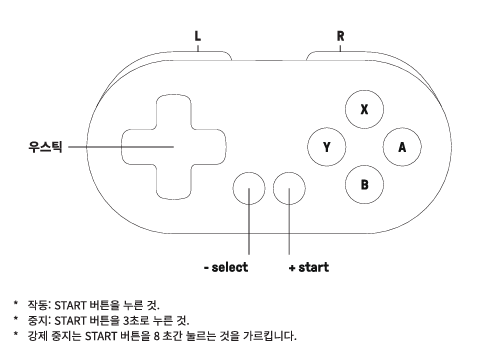
작동과 중지는 셀럭트, 스타트 버튼으로 조작이 됩니다.
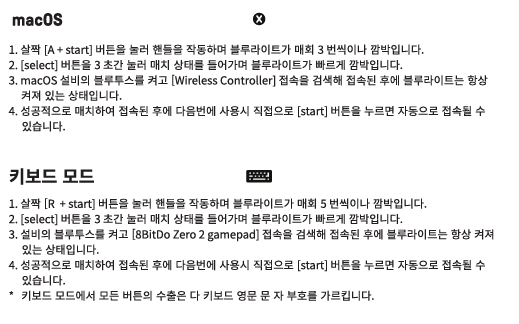
저는 주로 키보드 모드를 사용하기 때문에 키보드 모드를 알려드릴게요.
- R + start 버튼을 살짝 눌러주세요. 그러면 블루라이트가 깜박입니다.
- select 버튼을 3 초간 눌러 누면 빠르게 블루라이트가 깜박입니다.
- 아이패드 블루투스 설정에 보면 [8BitDo Zero gamepad]라고 보일 겁니다.
성공적으로 설정했으면 다음번에 사용시에는 start 버튼을 누르면 자동으로 접속됩니다.
키보드 모드에서는 꼭 영문 키보드를 기본으로 하고 연결해야 합니다.
그런데 전 한글로 되어 있어도 영문으로 알아서 잘 동작되더라고요. 혹시 안되면 키보드를 영문 배열로 변경 후 해보세요.
키보드 모드 단축키
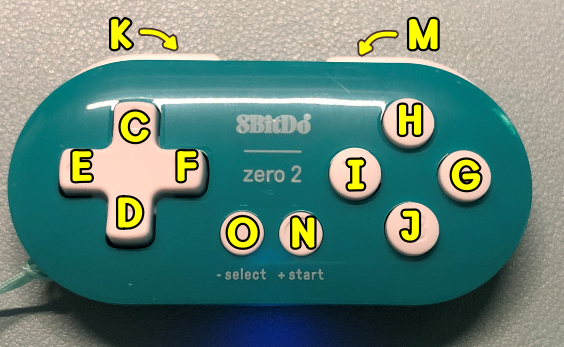
이 컨트롤러의 키보드 모드의 핵심입니다. 위에 키배열을 잘 저장해 두시고 앱에서 설정하시면 됩니다.
밀리의 서재 보는 방법
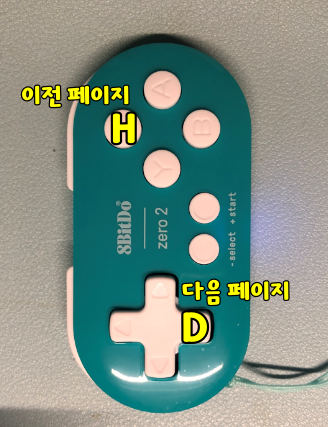
8bitdo 컨트롤러를 이렇게 잡으시고 H 이전 페이지고, D 다음 페이지입니다.
작고 가벼워서 누워서 책 보기 딱 좋아요!